
パスワードが分からなくなったときに、再度ログインする方法をご案内します。全部で 5 ステップあり、3分ほどで完了します。はじめる前に、ご登録のメールアドレスでメールを受信できる状態になっていることをご確認ください。
1.ログイン画面にアクセスする
パスワードを忘れてしまった場合は、ログイン画面のいちばん下にある「パスワードをお忘れの方」から、再設定できます。
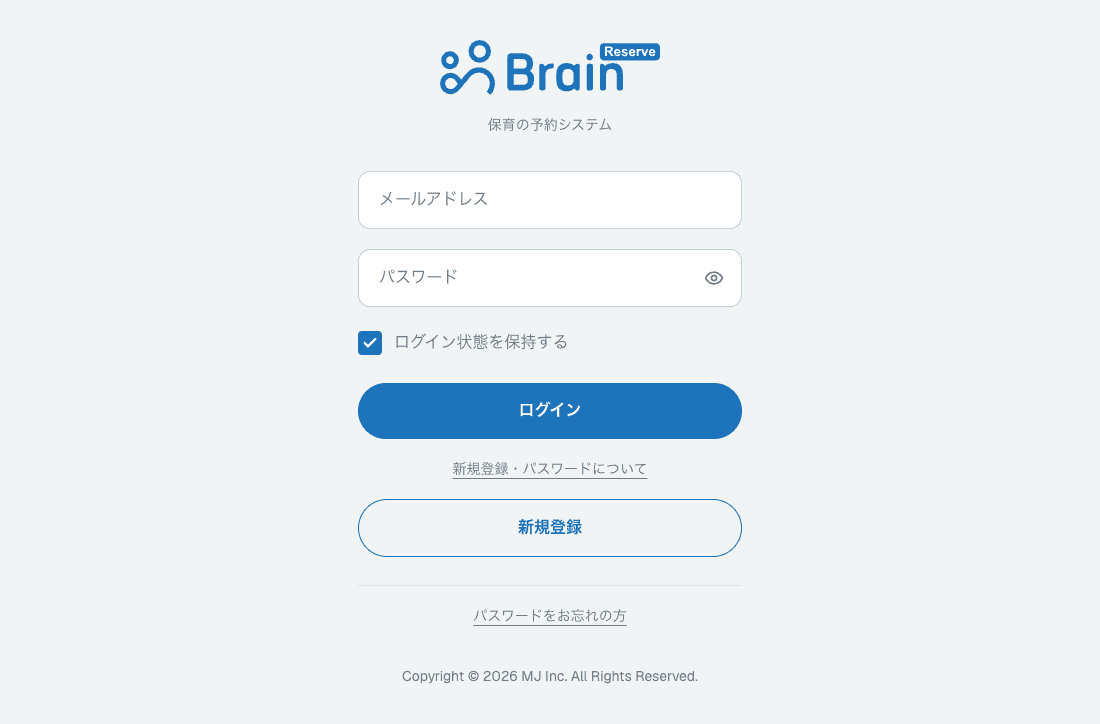
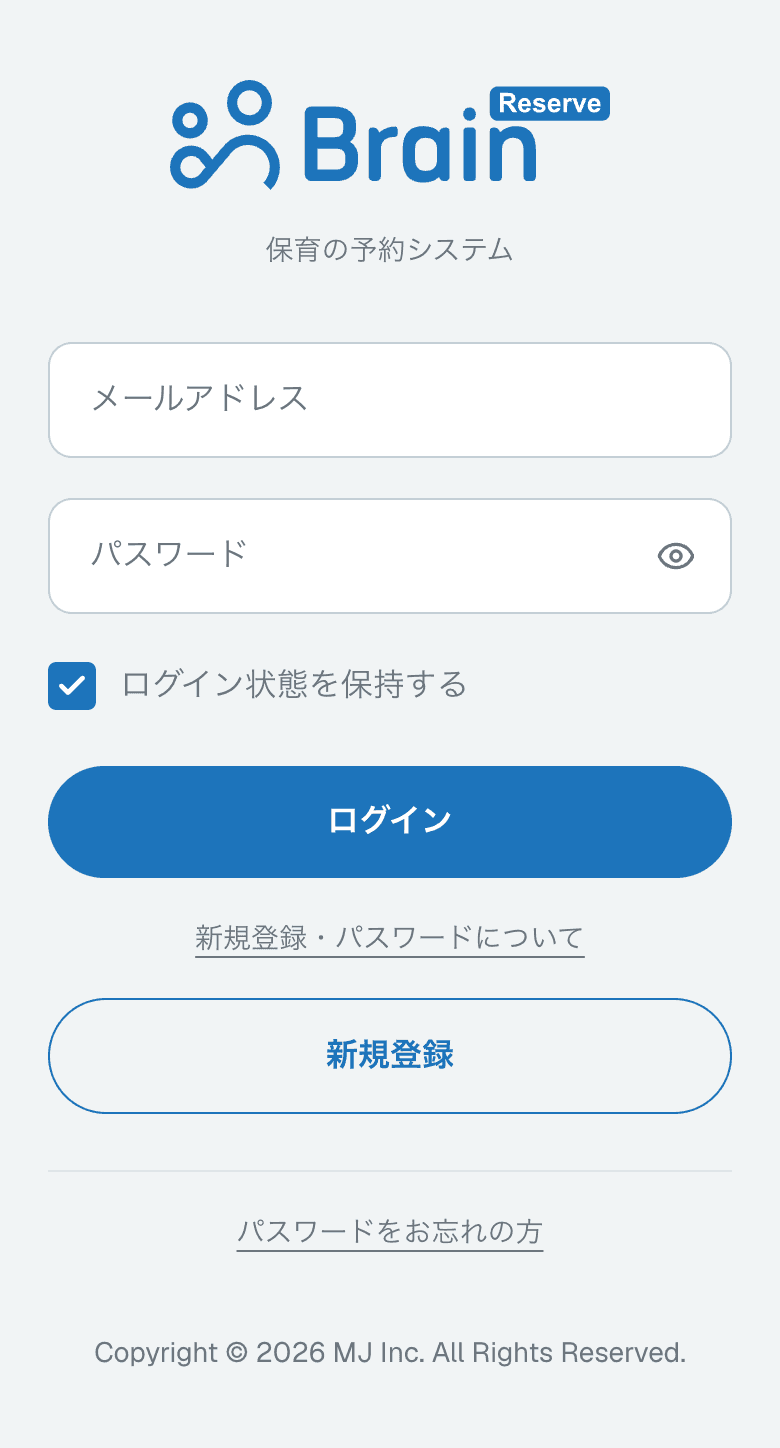
- パスワードをお忘れの方「パスワードをお忘れの方」を押します。ログインボタンの下にある、下線が引かれた文字を押してください。
ご登録のメールアドレスが分からなくなった場合は、この方法ではパスワードを再設定できません。施設までお問い合わせください。
2.メールアドレスを入力する
ご登録のメールアドレス宛に、パスワード再設定用の6桁の確認番号をお送りします。
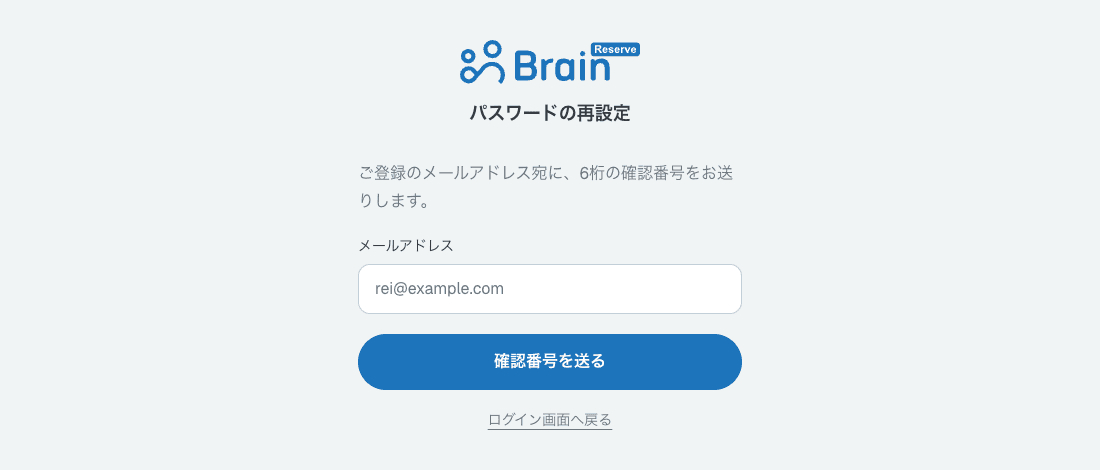
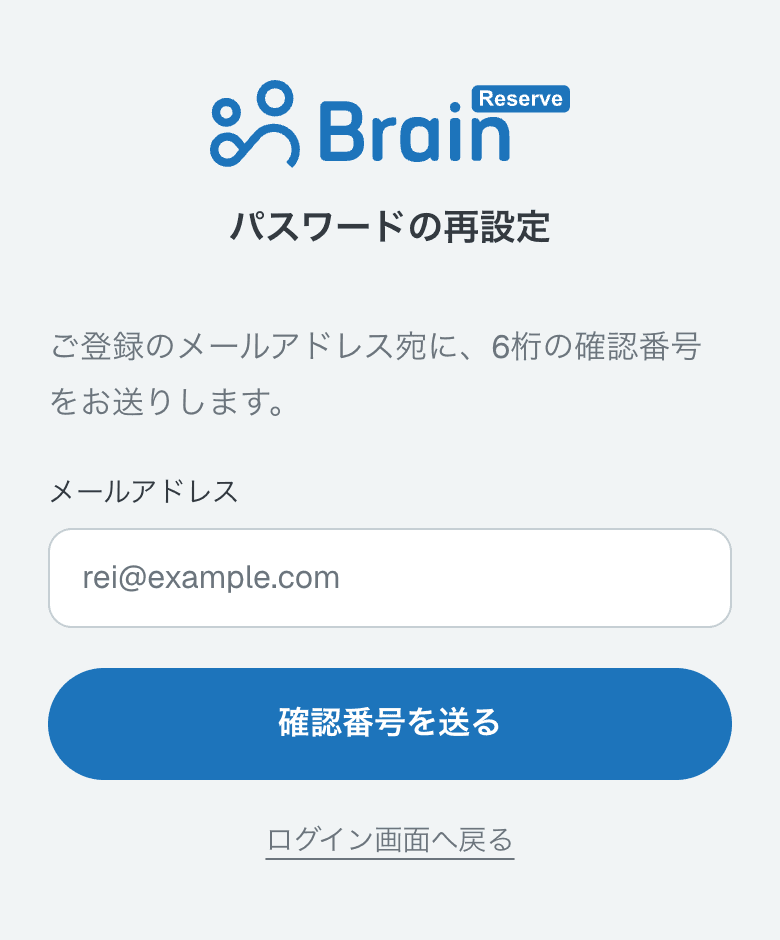
- メールアドレスご登録時に使用したメールアドレスを入力してください。
- 確認番号を送るボタンを押すと、ご登録のメールアドレス宛に確認番号が記載されたメールが届きます。
入力したメールアドレスが登録されていない場合は、その場でお知らせします。心当たりのある別のメールアドレスでもお試しください。
3.届いた確認番号を入力する
メールに記載されている6桁の確認番号を入力します
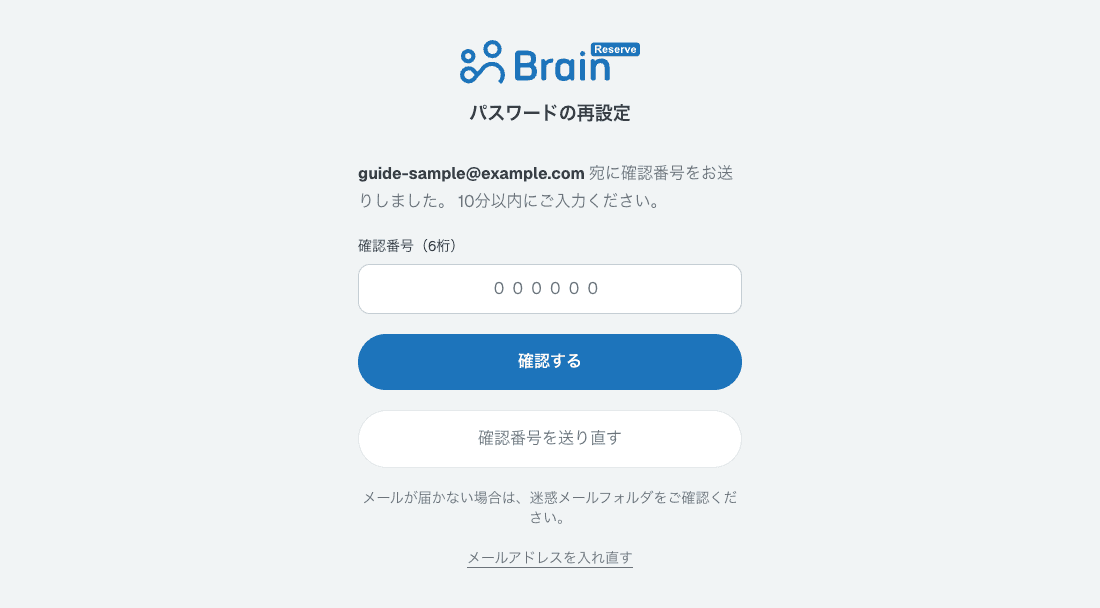
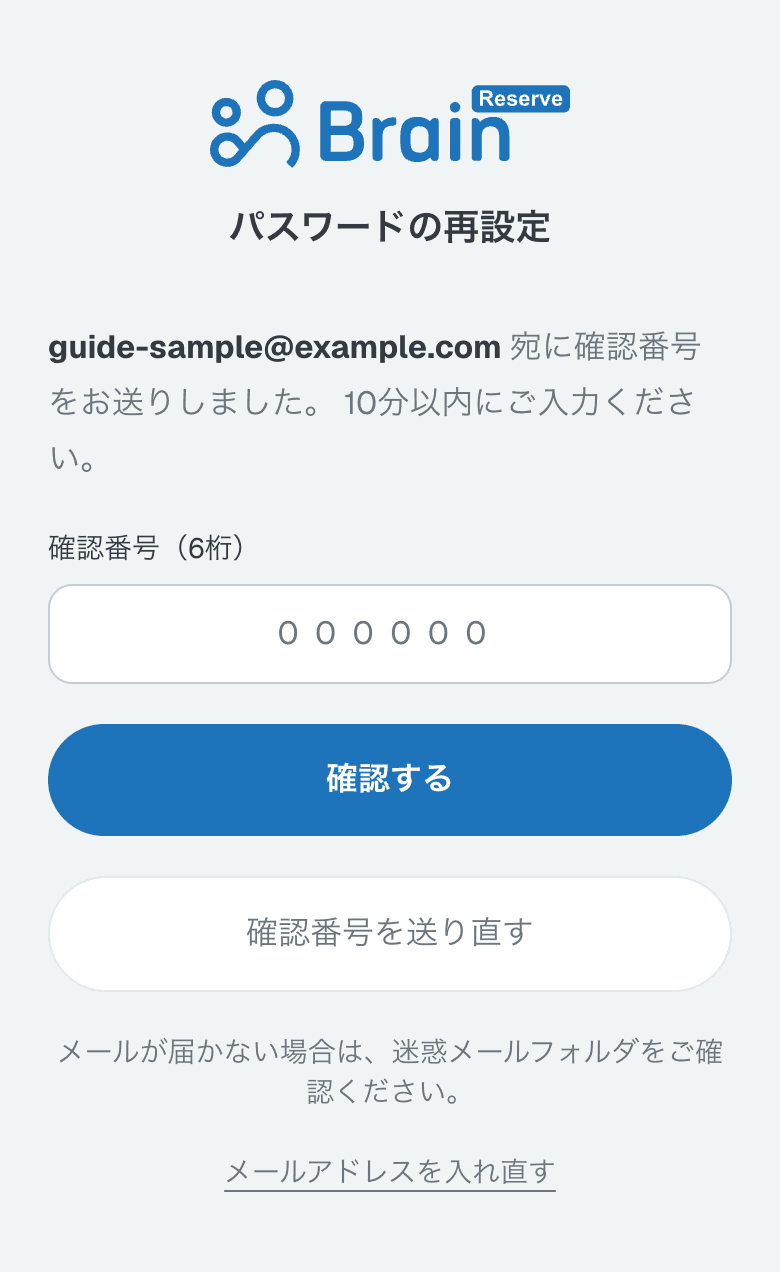
- 6桁の確認番号確認番号は、メール送信後10分を過ぎると使用できなくなります。また、5回続けて間違えると使用できなくなります。
- 確認する確認番号が正しければ、新しいパスワードを設定する画面へ進みます。
- 確認番号をもう一度送る確認番号のメールが届かない場合は、こちらを押してください。再送は60秒に1回までです。あわせて、迷惑メールフォルダに入っていないかもご確認ください。
4.新しいパスワードを設定する
ここで設定したパスワードは、次回以降のログインに使用します。
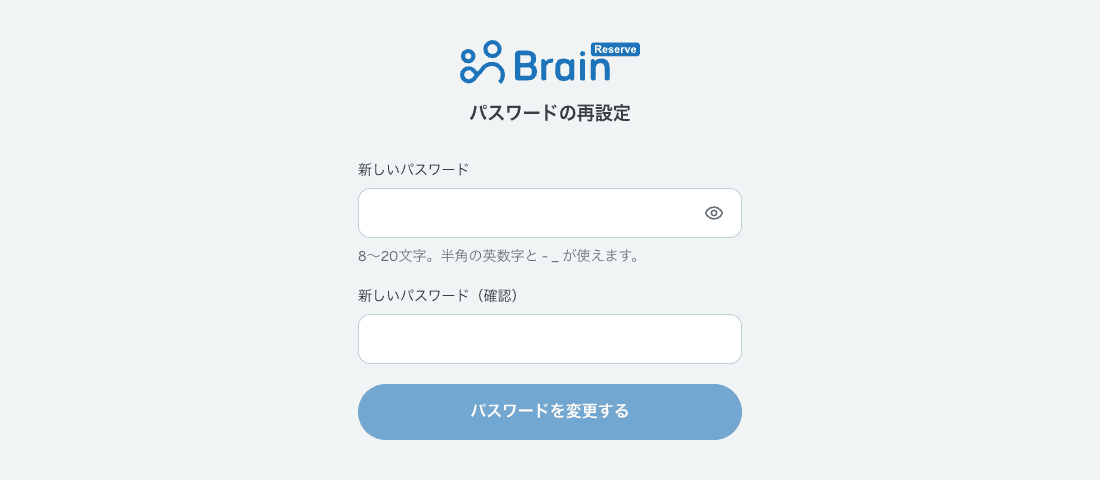
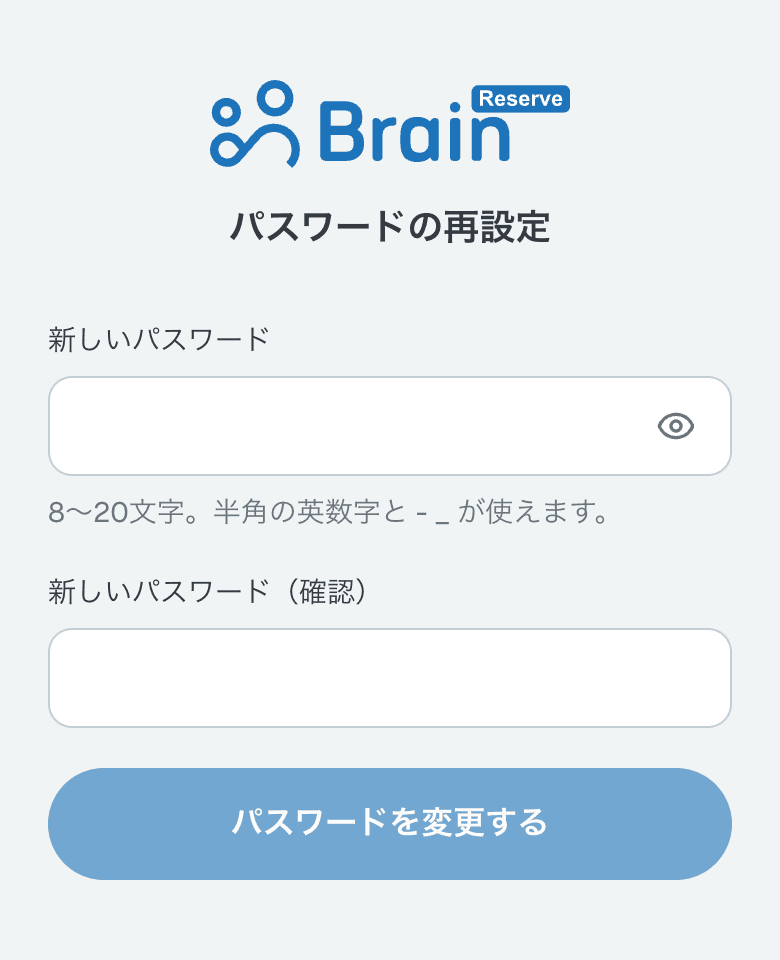
- 新しいパスワード8文字以上で、半角の英字・数字と、「-」(ハイフン)、「_」(アンダーバー)を使用できます。
- 半角の英字・数字と、「-」(ハイフン)、「_」(アンダーバー)を使用できます。入力間違いを防ぐため、同じパスワードをもう一度入力します。
- パスワードを変更する2つのパスワードが一致していないと、次へ進めません。
パスワードを変更すると、ほかの端末でログインしている状態もいったんログアウトされます。ご自身のスマートフォンやパソコンでご利用の場合は、新しいパスワードで再度ログインしてください。
5.パスワードの変更が完了しました

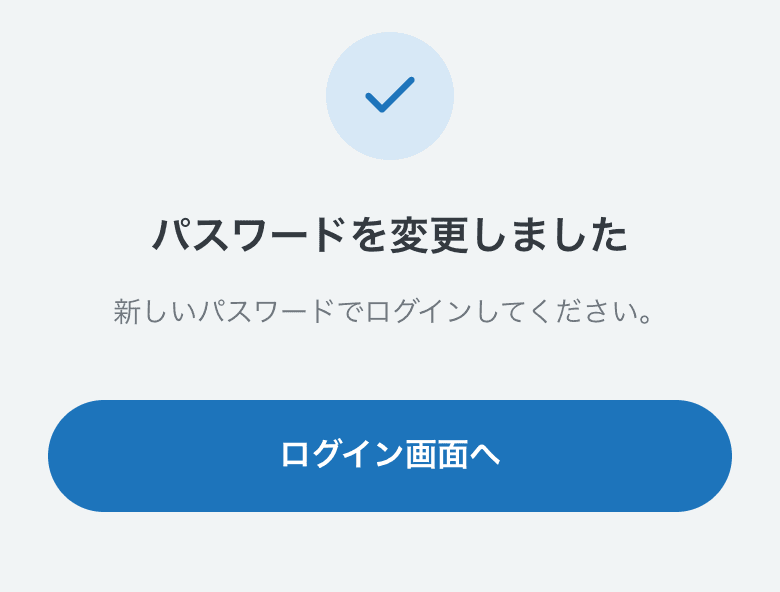
- パスワードを変更しましたこの画面が出たら、お手続きは終わりです。
- ログイン画面へ新しいパスワードでログインしてください。