
はじめてお使いになる方へ、アカウントを作成するまでの手順をご案内します。全部で 8 ステップあり、5分ほどで完了します。はじめる前に、メールを受信できる状態になっていることをご確認ください。
1.ログイン画面にアクセスする
WEBサイトにアクセスすると、最初にログイン画面が表示されます。はじめてご利用になる方は、「新規登録」へお進みください。
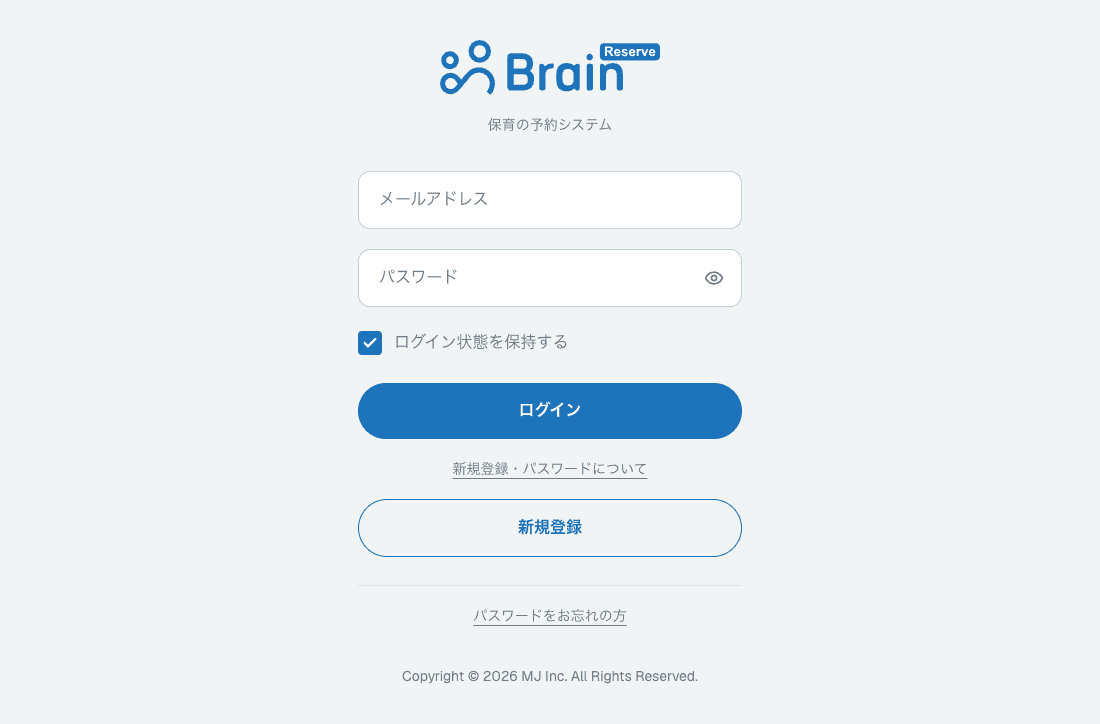
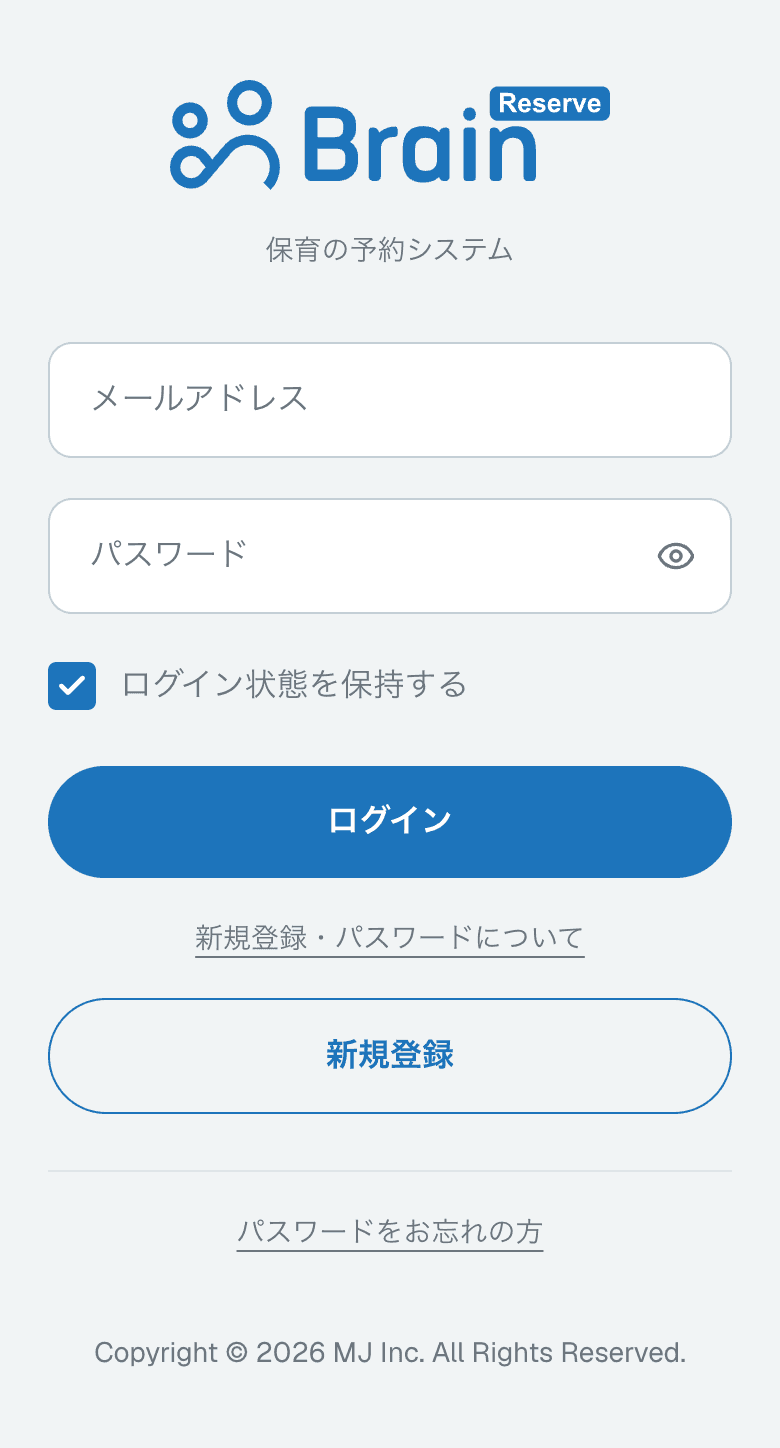
- メールアドレスすでにご登録がお済みの方は、こちらにご登録のメールアドレスを入力してログインします。
- パスワード右側の「目」のマークを押すと、入力したパスワードを確認できます。入力内容を確認したいときにお使いください。
- 新規登録はじめてご利用になる方は、「新規登録」を押すと、登録画面へ進みます。
2.メールアドレスを登録する
入力したメールアドレス宛に、6桁の確認番号をお送りします。
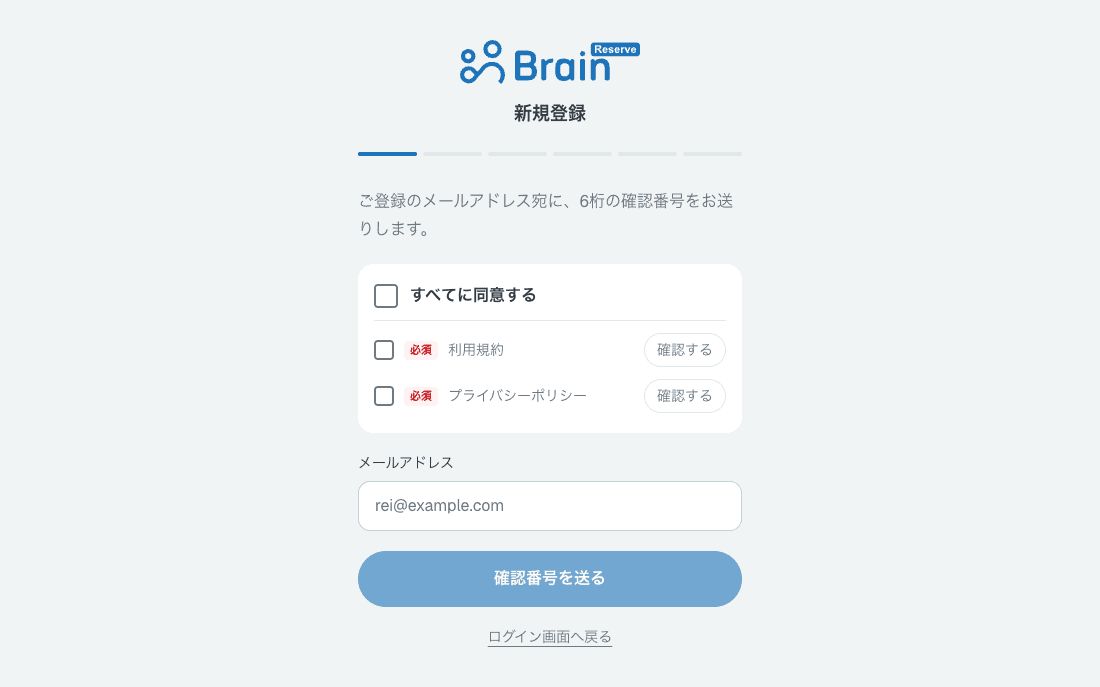
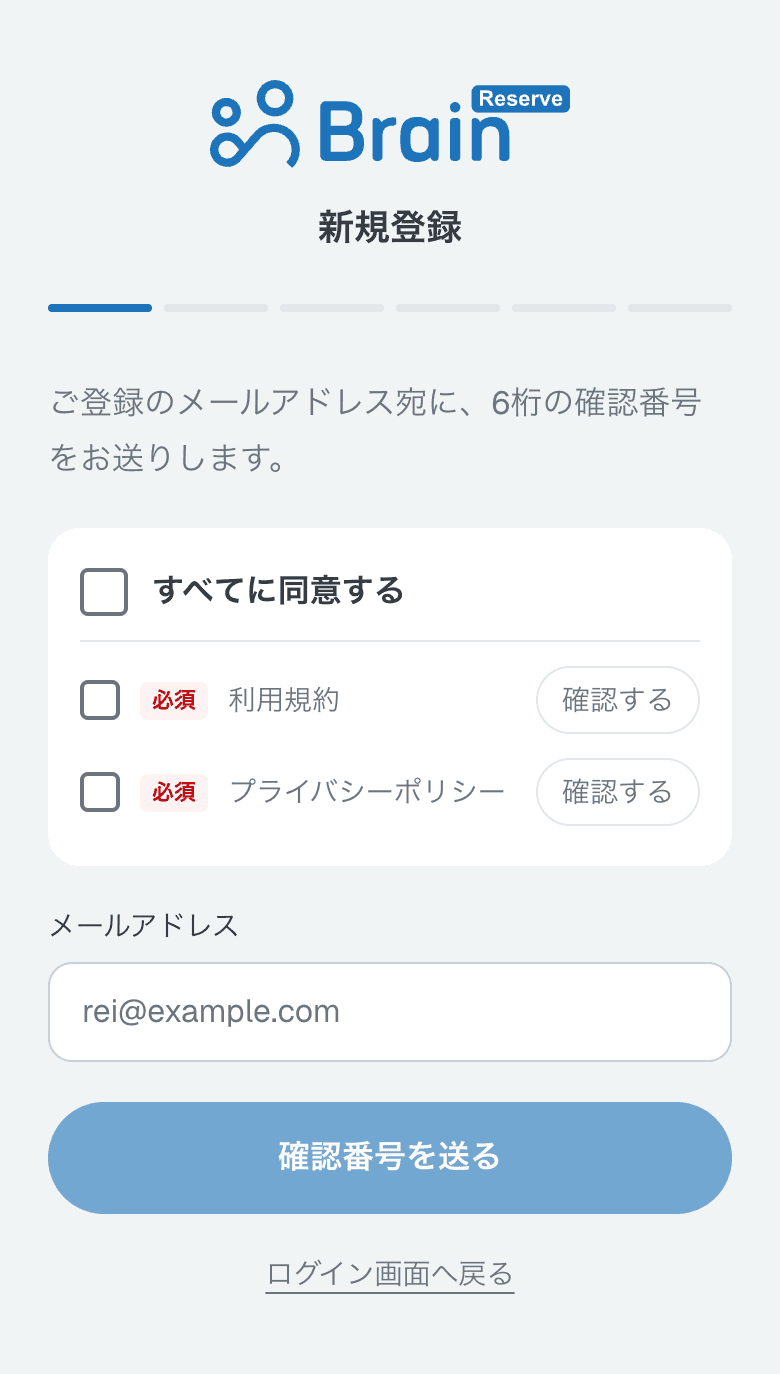
- すべてに同意する利用規約とプライバシーポリシーの内容を確認します。「確認する」を押すと、この画面のまま内容を読むことができます。入力したメールアドレスもそのまま残ります。 確認画面で「同意する」を押すと、前の画面に戻ったときに確認欄にチェックが入ります。
- メールアドレス確認番号をお送りしますので、受信できるメールアドレスをご入力ください。ここで入力したメールアドレスは、次回からのログインにも使用します。
- 確認番号を送る利用規約とプライバシーポリシーに同意すると、こちらのボタンを押せるようになります。
会社や学校のメールアドレスは、外部からのメールが受信できない場合があります。確認番号が届かない場合は、別のメールアドレスをお試しください。
3.届いた確認番号を入力する
メールに記載されている6桁の確認番号を入力します
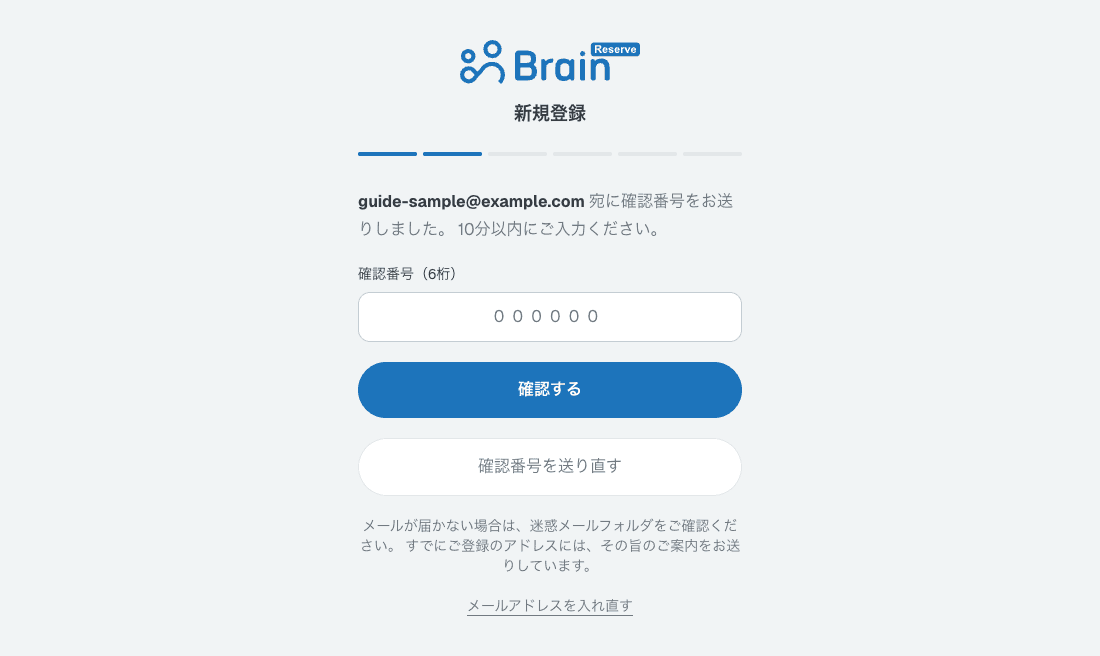
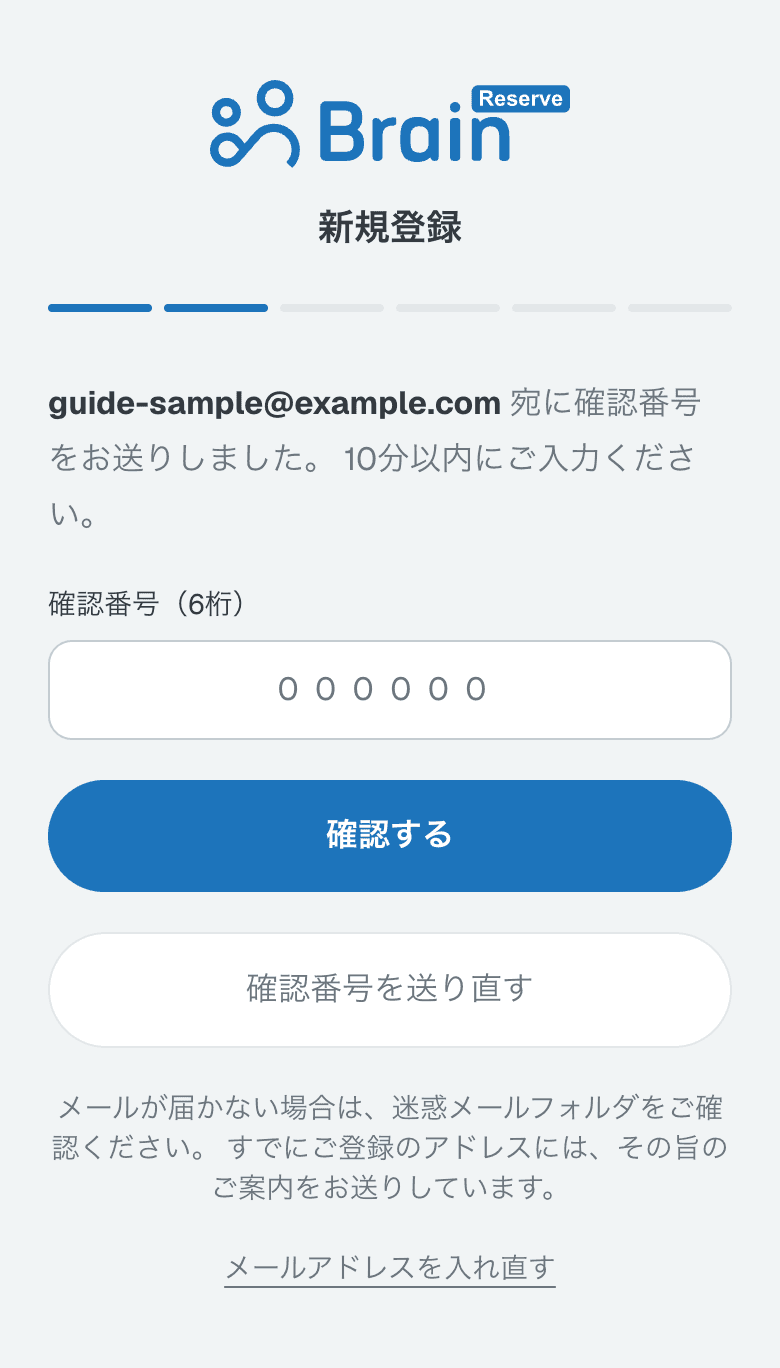
- 6桁の番号確認番号はメールの本文に記載されています。メール送信後10分を過ぎると使用できなくなりますので、ご注意ください。
- 確認する確認番号が正しければ、次の画面へ進みます。
- 確認番号をもう一度送る確認番号のメールが届かない場合は、こちらを押してください。再送は60秒に1回までです。あわせて、迷惑メールフォルダに入っていないかもご確認ください。
確認番号を5回続けて間違えると、その確認番号は使用できなくなります。その場合は、もう一度確認番号を送信してください。
4.パスワードを設定する
ここで設定したパスワードは、次回以降のログインに使用します。
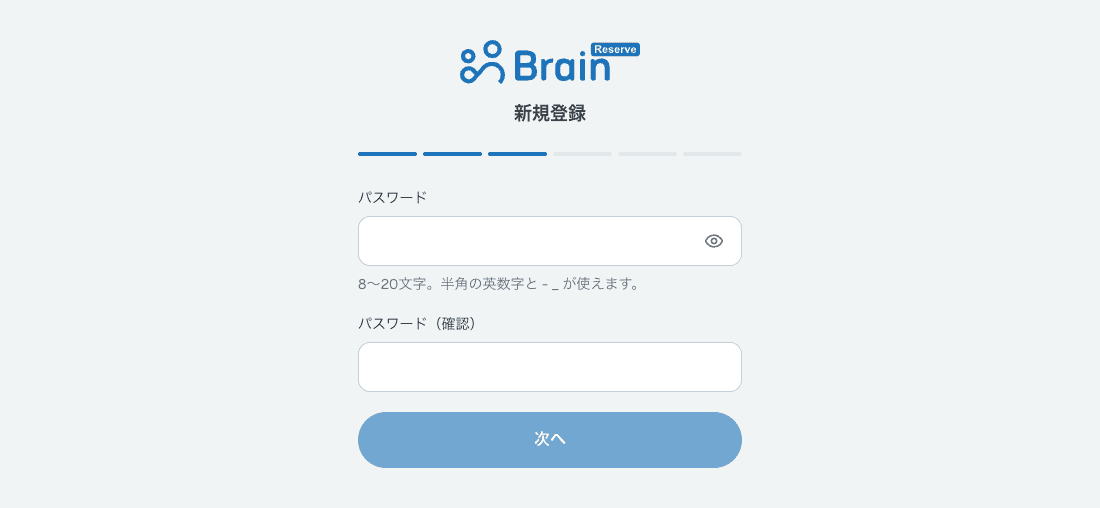
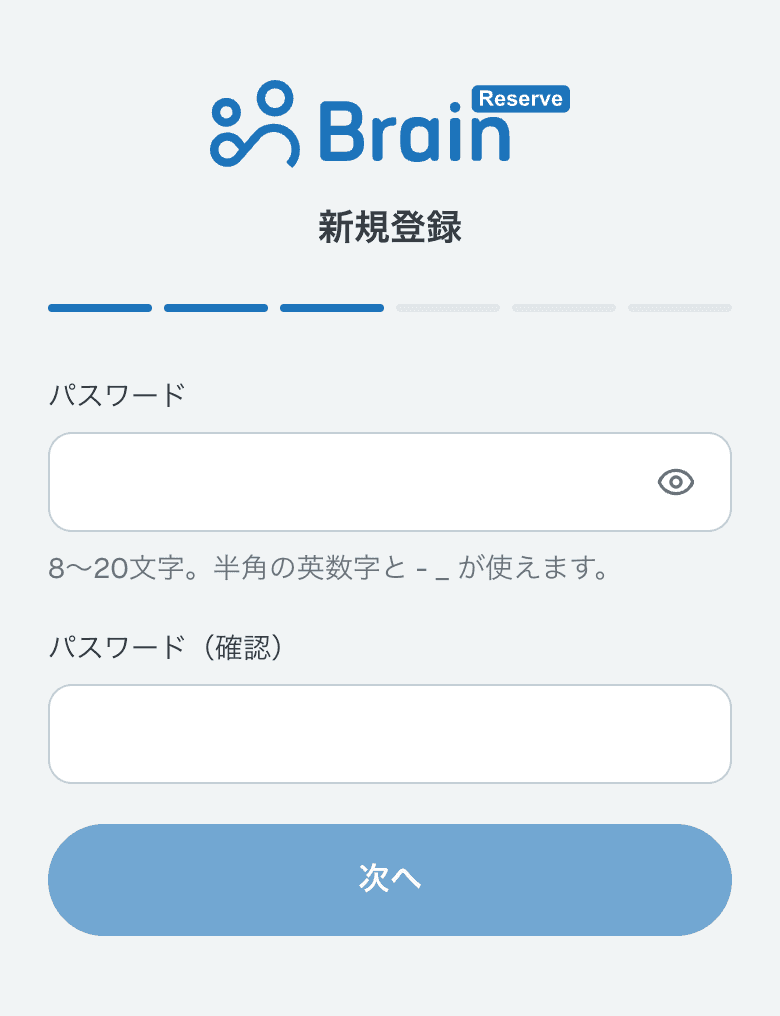
- パスワードパスワードは、8文字以上で、半角の英字・数字と、「-」(ハイフン)、「_」(アンダーバー)を使用できます。
- 確認のため、パスワードをもう一度入力します入力間違いを防ぐため、同じパスワードをもう一度入力します。
- 次へ2つのパスワードが一致していないと、次へ進めません。
5.保護者さまの情報を入力する
施設からのご連絡や、お迎えの確認などに使用します。
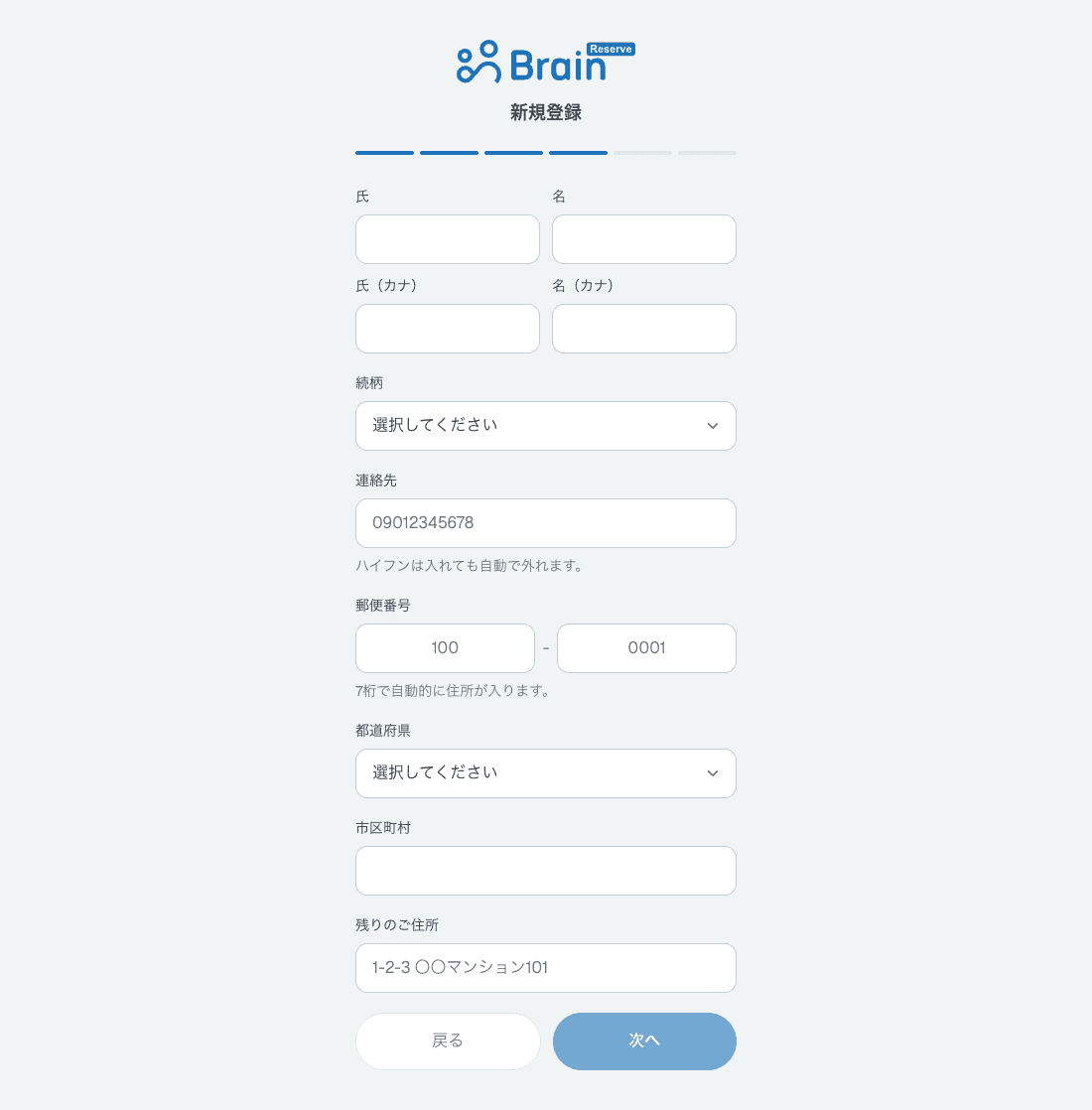
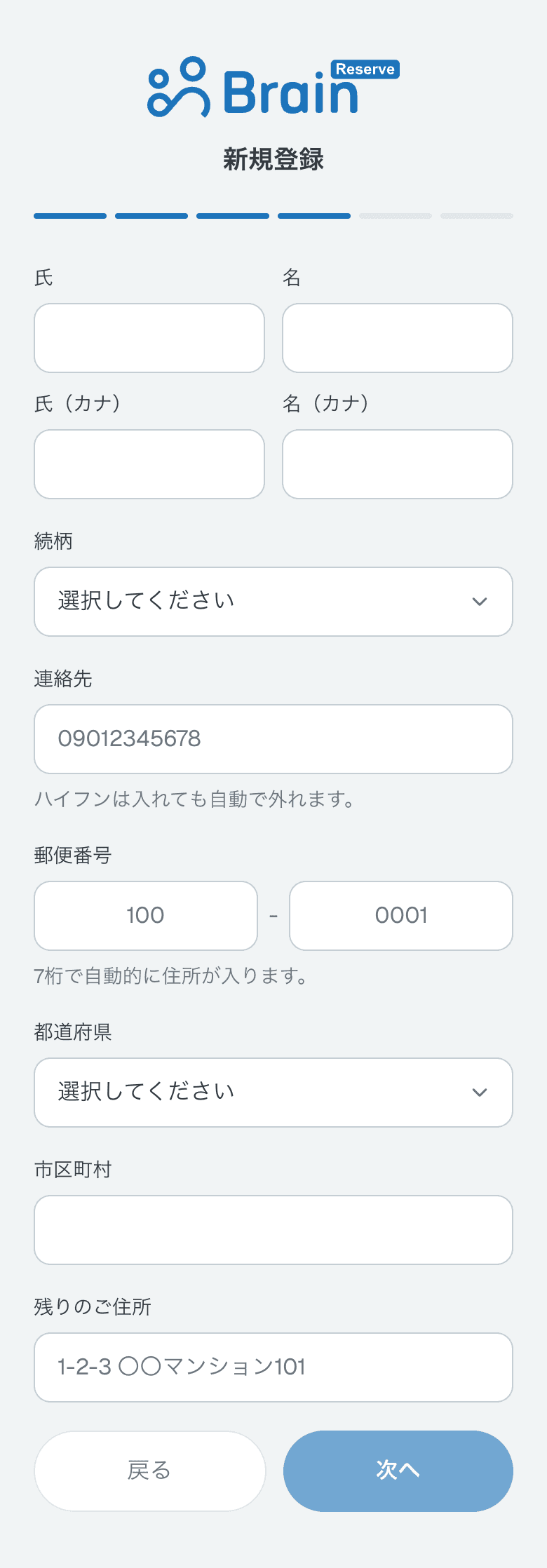
- お名前氏名と、氏名のカナをご入力ください。
- 続柄お子さまから見た、あなたとの関係を選択してください。
- 連絡先日中に連絡のつく電話番号をご入力ください。ハイフン(-)は入れてもかまいません。入力後、自動でハイフンが外れます。(例:090-1234-5678→09012345678)
- 郵便番号郵便番号の上3桁を入力すると、下4桁の入力欄へ自動で移ります。7桁すべて入力すると、都道府県と市区町村が自動で入力されます。
6.お子さまの情報を入力する
お子さまのお名前・性別・生年月日などを入力します。 登録した情報は、施設のご利用やご予約に使用します。
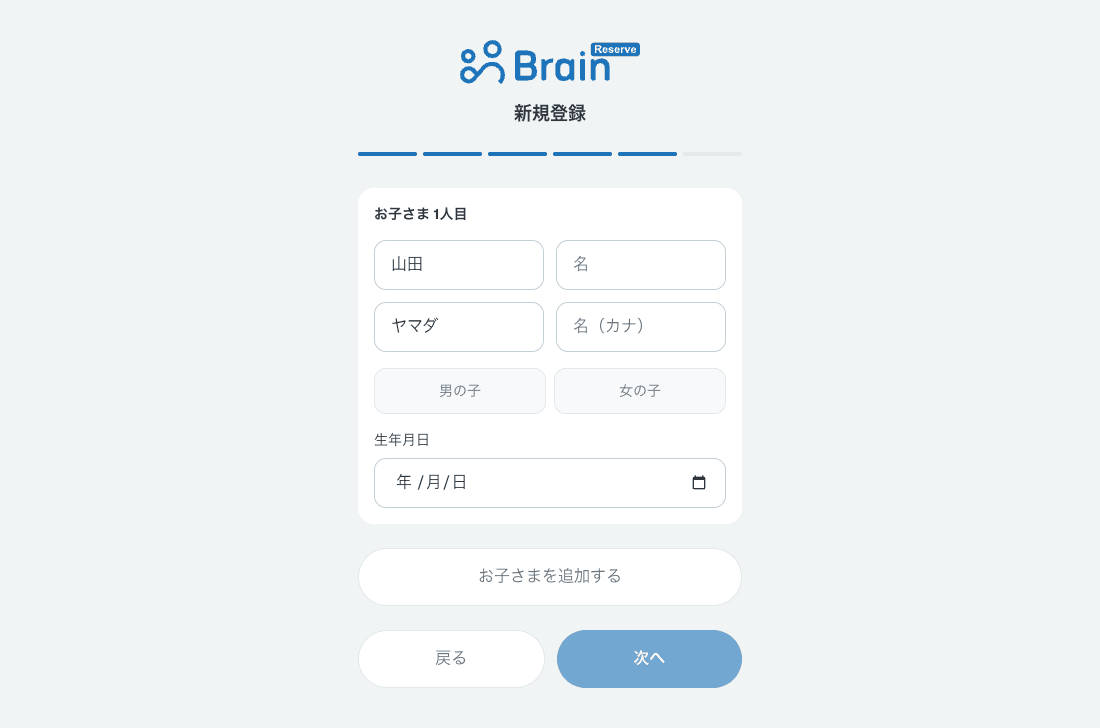
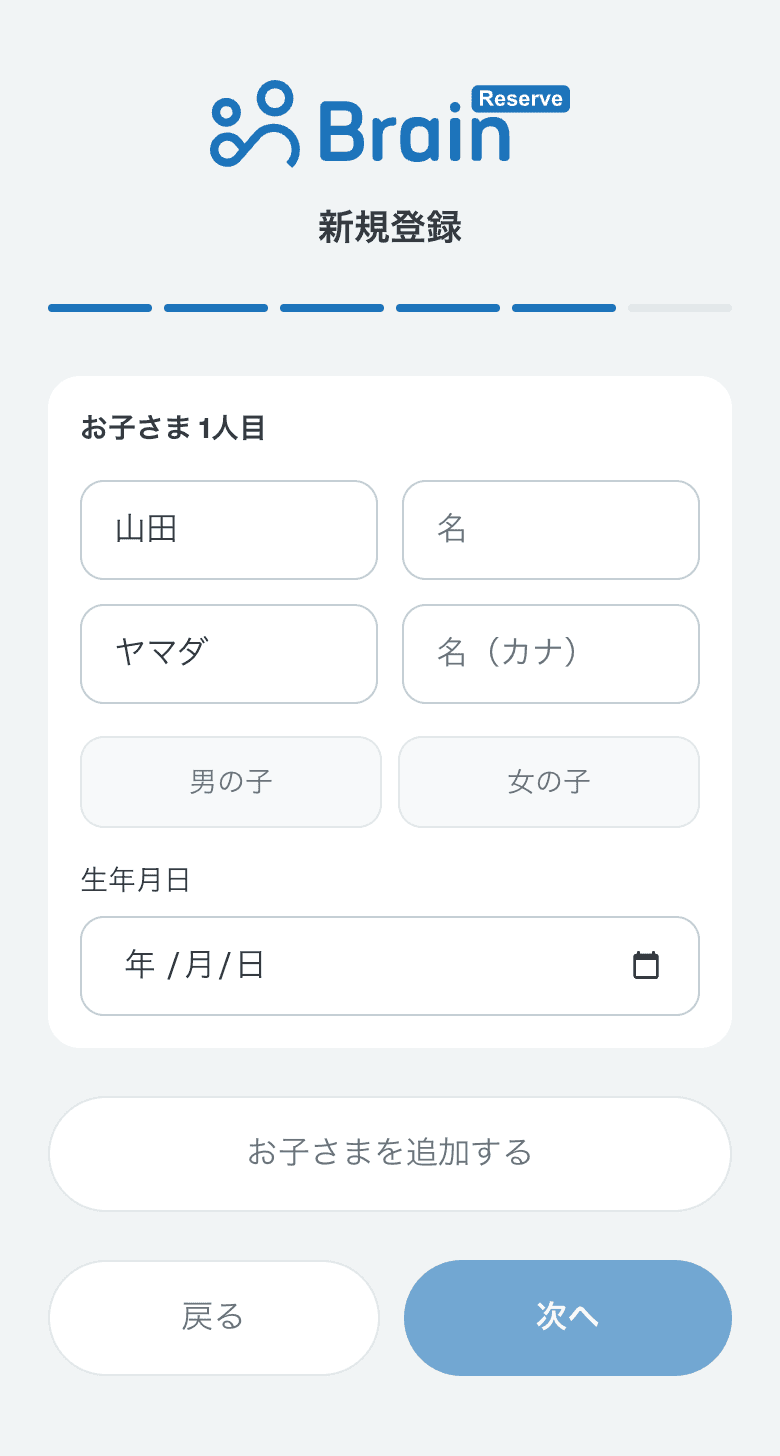
- お名前保護者さまの姓があらかじめ入力されています。異なる場合は、書き換えてください。
- 性別どちらかを押して選択してください。
- 生年月日正確にご入力ください。お子さまの年齢によって、お預かりの区分や料金が変わります。
- お子さまを追加しますごきょうだいがいらっしゃる場合は、こちらから追加できます。あとで「設定」から追加することもできます。
7.内容を確認する
登録する前に、入力した内容が表示されます。内容に間違いがないかご確認ください。
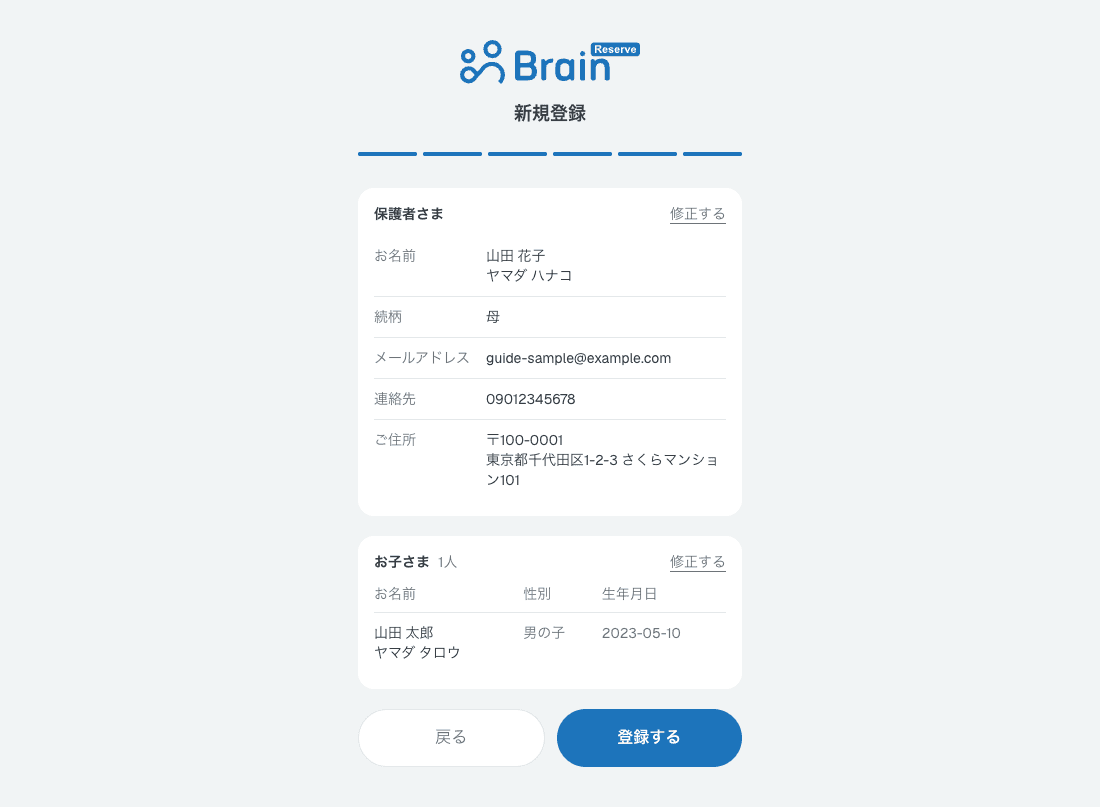
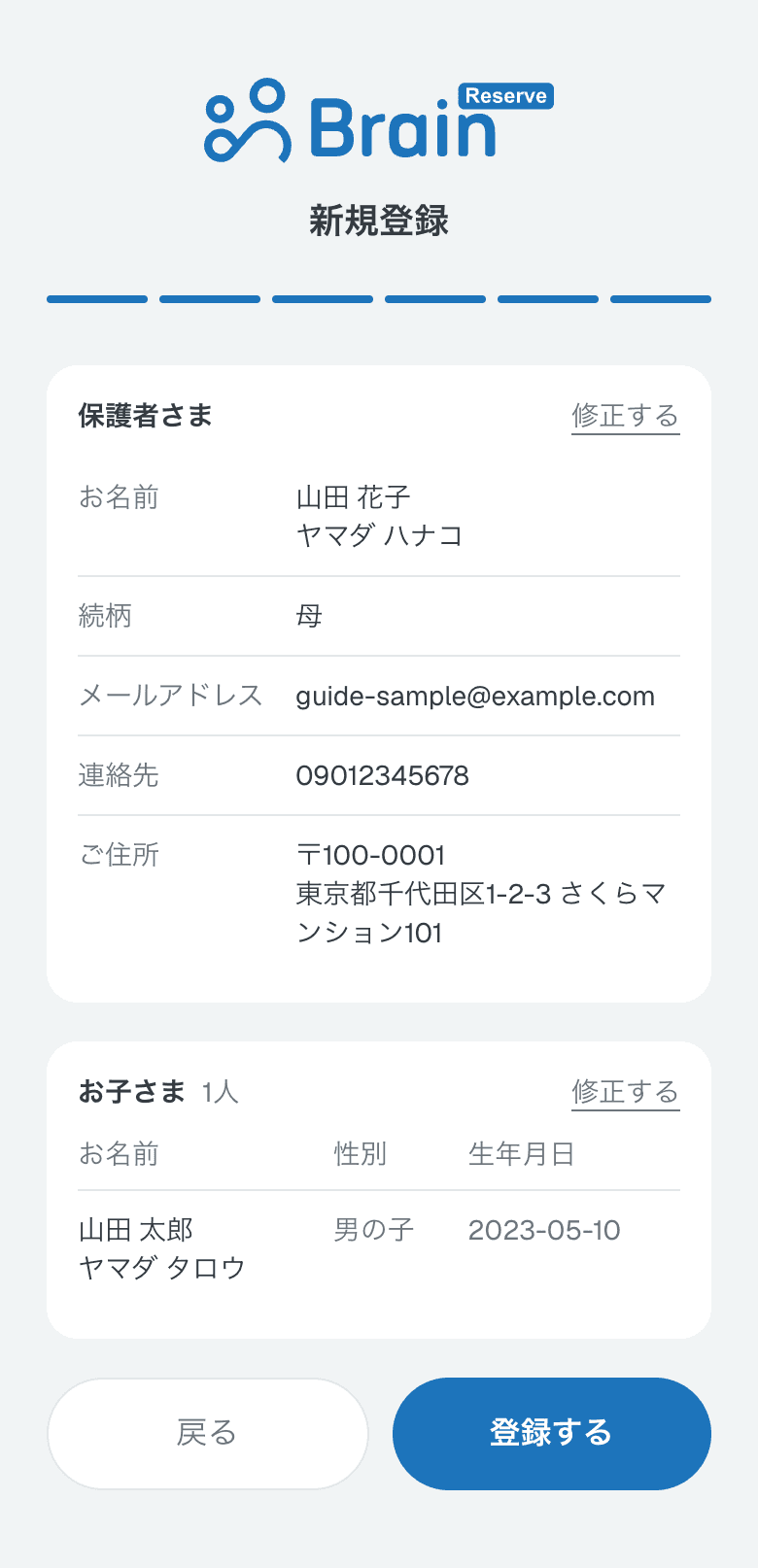
- 保護者さまの内容修正したいところがあれば、右側の「修正する」を押して、入力内容を修正できます。
- お子さまの内容お名前・性別・生年月日をご確認ください。ごきょうだいがいらっしゃる場合は、お子さま全員の情報が表示されます。
- 登録するこれで登録は完了です。
8.登録が完了しました
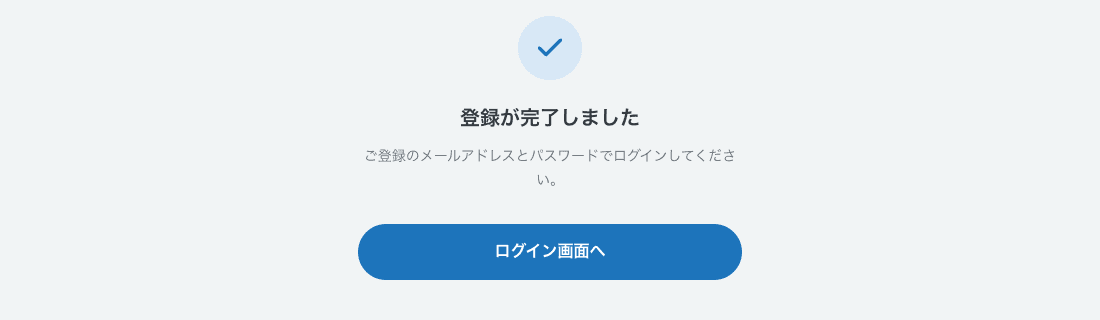
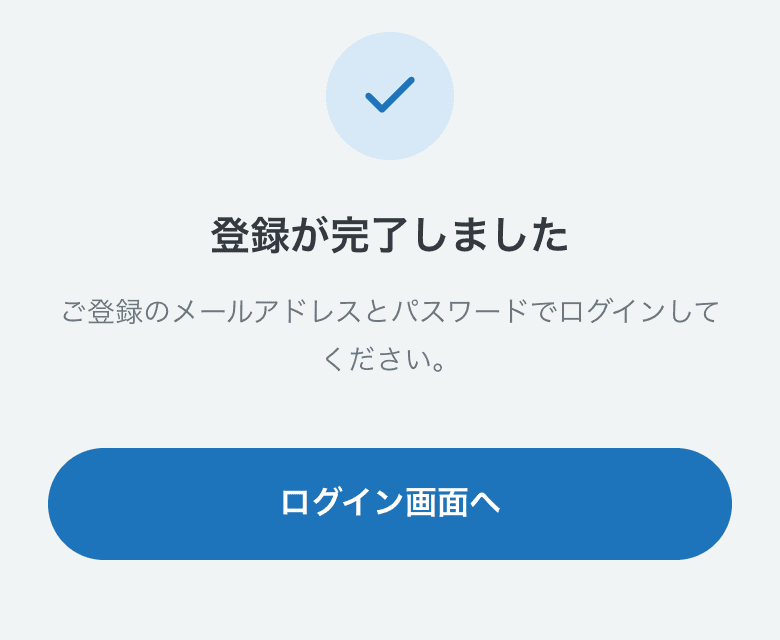
- 登録が完了しましたこの画面が表示されれば、お手続きは完了です。ご登録のメールアドレス宛に、会員登録完了のお知らせが届きます。
- ログイン画面へ登録したメールアドレスと、設定したパスワードでログインしてください。
ログインしたあとは、利用したい施設へお申し込み(面談のご予約)をします。ホーム画面のお子さまの札から進めます。